

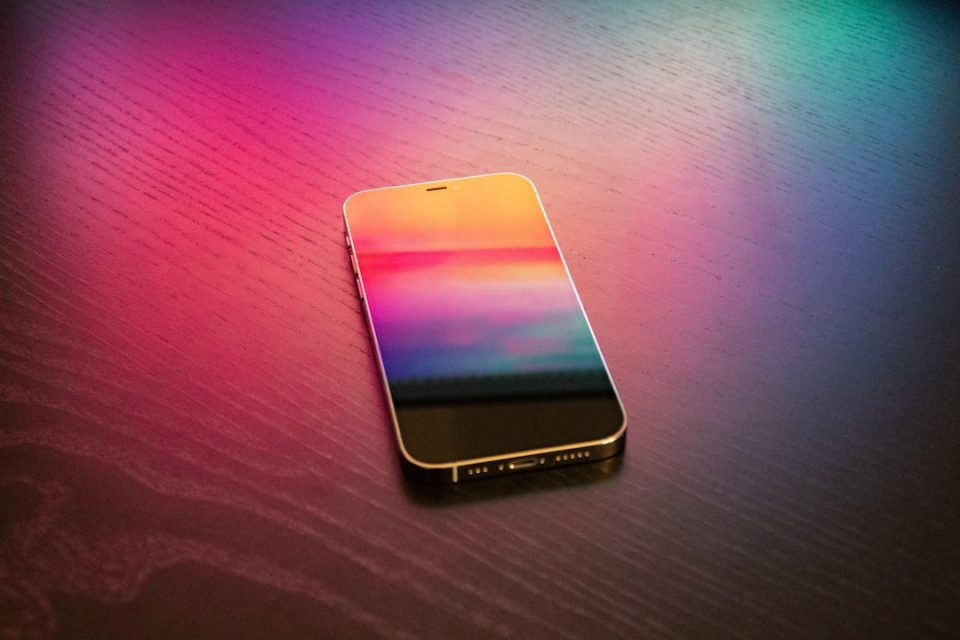
Au fil des années, le système d’exploitation de l’iPhone d’Apple a évolué, devenant de plus en plus complexe avec chaque mise à jour d’iOS. De nombreuses nouvelles fonctionnalités introduites ne sont pas immédiatement évidentes, ce qui entraîne la présence de plusieurs capacités cachées que les utilisateurs pourraient négliger. Voici dix conseils pour améliorer votre expérience iPhone si vous avez iOS 26 ou une version ultérieure.
Transformez les icônes d’application en widgets directement depuis l’écran d’accueil en appuyant longuement sur une icône d’application et en sélectionnant une taille de widget. Pour revenir à une icône standard, appuyez longuement et touchez l’icône avec quatre carrés.
L’application Plans vous permet de consulter l’historique de vos localisations, vous aidant à vous souvenir des lieux que vous avez visités, comme un restaurant préféré lors d’un voyage. Accédez à cette fonctionnalité en touchant votre profil dans l’application Plans, en sélectionnant Lieux, puis Lieux visités. Vous pouvez effacer votre historique ou définir une période de conservation dans les Réglages.
Personnalisez les motifs de vibration pour les contacts afin d’identifier les messages sans vérifier votre téléphone. Dans l’application Contacts, modifiez un contact, touchez Son SMS ou Sonnerie, et créez une nouvelle vibration sous Haptique.
Les boutons de l’écran de verrouillage ne sont pas limités aux applications Lampe de poche et Appareil photo ; personnalisez-les avec n’importe quelle option du Centre de contrôle, y compris des applications tierces. Appuyez longuement sur l’écran de verrouillage pour personnaliser ou ajouter de nouveaux boutons.
Retour Tap est une fonctionnalité utile qui vous permet de définir des actions, comme prendre une capture d’écran, en tapotant l’arrière de votre iPhone. Configurez-le dans Réglages sous Accessibilité et Toucher.
Capturez des pages web entières ou des PDF en prenant une capture d’écran et en sélectionnant “Page entière” pour enregistrer une longue capture.
Masquez des applications de l’écran d’accueil individuellement ou en cachant des pages d’applications entières. Les applications restent accessibles via la recherche Spotlight et la bibliothèque d’applications.
Réglez rapidement un minuteur à l’aide du Centre de contrôle en appuyant longuement sur l’option Minuteur pour utiliser un curseur de sélection de temps.
Supprimez les données de localisation des photos avant de les partager en sélectionnant une image dans Photos, en glissant vers le haut et en ajustant les paramètres de localisation.
Réglez un minuteur pour arrêter automatiquement la lecture des médias dans l’application Horloge, ce qui est utile pour contrôler la durée de lecture de la musique ou des podcasts.
Partagez vos astuces iPhone cachées préférées dans les commentaires !
