

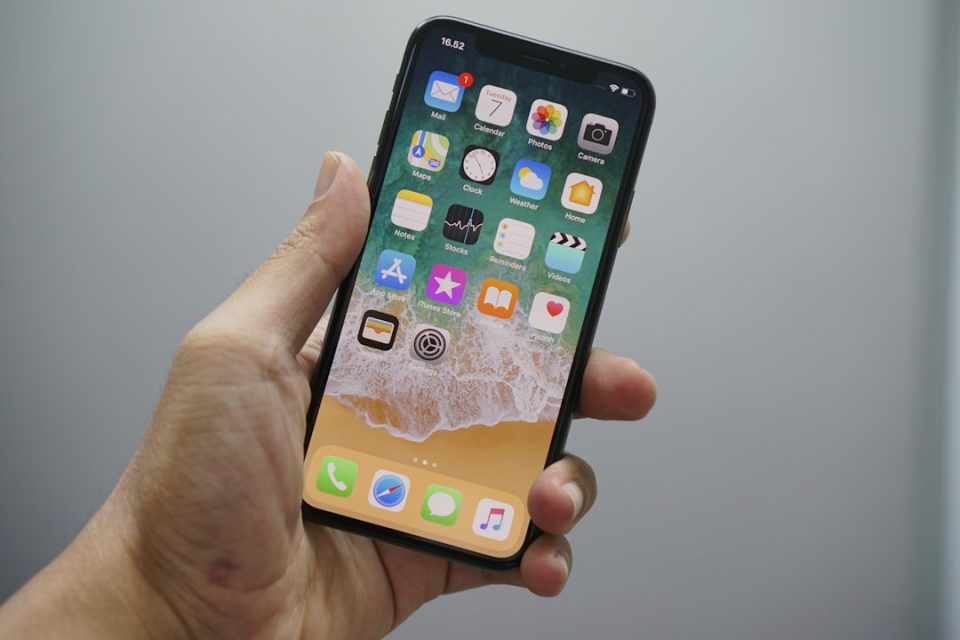
Apple a publié la première bêta publique d’iOS 27, ouvrant l’accès anticipé à un plus large public après une période de tests réservés aux développeurs. La mise à jour apporte des améliorations notables — notamment une Siri plus intelligente et des intégrations approfondies d’Apple Intelligence — mais le logiciel en bêta comporte des risques. Voici un guide clair et pratique sur la compatibilité, la préparation, l’installation et à quoi s’attendre avec iOS 27 Public Beta.
Compatibilité
Quels appareils peuvent exécuter iOS 27 Public Beta ?
iOS 27 prend en charge les mêmes modèles d’iPhone que ceux compatibles avec iOS 26, à partir de l’iPhone 11 et des modèles plus récents. Les iPhone pris en charge comprennent :
– iPhone 17e, 17, 17 Pro, 17 Pro Max et iPhone Air
– iPhone 16e, 16, 16 Plus, 16 Pro, 16 Pro Max
– iPhone 15, 15 Plus, 15 Pro, 15 Pro Max
– Série iPhone 14
– Série iPhone 13 (y compris les modèles mini et Pro)
– Série iPhone 12
– Série iPhone 11 et iPhone SE (3e génération)
La compatibilité des iPad est plus restreinte. iPadOS 27 abandonne le support de certains iPad plus anciens et fonctionne sur des modèles iPad Pro, iPad Air, iPad et iPad mini plus récents, notamment les Pro et Air équipés des puces M4/M3/M2 ainsi que les iPad A-series des générations récentes. Certaines fonctions dépendant du matériel peuvent être limitées aux modèles les plus récents.
Fonctionnalités et limites
Ce qui est nouveau — et ce qui ne l’est pas
iOS 27 met l’accent sur une Siri plus personnalisée et des améliorations d’Apple Intelligence intégrées aux apps. Parmi les points forts :
– Une Siri améliorée qui intègre la Visual Intelligence pour des suggestions contextuelles.
– Des intégrations de l’appareil photo permettant d’agir sur du contenu réel (par exemple, des reçus ou du texte à l’écran).
– Des images Flyover enrichies dans Plans, des listes locales (Local Lists) aux États‑Unis et un partage Find My plus complet.
– Saisie en langage naturel pour Calendrier et Rappels, avec complétion automatique des détails par Apple Intelligence.
– Améliorations de Wallet, Apple Pay et Apple Cash : possibilité de partager des factures, passes personnalisés, Tap to Share et flux de paiement repensé.
– Mises à jour média et cloud : AutoMix plus intelligent dans Apple Music, albums iCloud partagés en pleine résolution et recherche de podcasts améliorée.
À noter : plusieurs fonctions phares nécessitent Apple Intelligence et sont limitées aux iPhone 15 Pro et modèles ultérieurs, certaines capacités étant réservées aux derniers modèles Pro.
Faut‑il installer la bêta publique ?
Évaluer le risque avant la mise à jour
Le logiciel en bêta est par nature instable. Attendez‑vous à des plantages, à des régressions d’autonomie ou de performances, et à des incompatibilités d’apps. Apple déconseille d’installer les bêtas sur votre appareil principal. Si vous dépendez de votre iPhone pour le travail ou vos tâches quotidiennes, attendez la version finale en septembre ou utilisez un appareil secondaire pour les tests.
Préparez‑vous en effectuant une sauvegarde archivée
Vous devez sauvegarder votre appareil avant d’installer la bêta pour pouvoir revenir sur iOS 26 si nécessaire.
Pour créer une sauvegarde archivée avec un Mac :
1. Branchez votre iPhone à votre Mac avec un câble et cliquez sur Autoriser/Se fier quand l’invite apparaît sur les deux appareils.
2. Ouvrez Finder et sélectionnez votre appareil dans la barre latérale.
3. Dans l’onglet Général, choisissez Sauvegarder toutes les données de cet iPhone sur ce Mac.
4. Pour conserver les mots de passe et les données Santé, cochez Chiffrer la sauvegarde locale et définissez un mot de passe.
5. Cliquez sur Sauvegarder maintenant. Une fois terminé, vérifiez la date/heure de la sauvegarde et utilisez Gérer les sauvegardes pour l’archiver afin qu’elle ne soit pas écrasée.
Vous pouvez aussi sauvegarder sur iCloud, mais les sauvegardes archivées via Finder sont essentielles si vous envisagez de rétrograder vers la version publique actuelle.
Comment s’inscrire et installer iOS 27 Public Beta
Installation pas à pas
1. Inscription : Rendez‑vous sur le site du Apple Beta Software Program et connectez‑vous avec votre identifiant Apple pour inscrire l’appareil.
2. Activez la bêta sur l’iPhone : Ouvrez Réglages > Général > Mise à jour logicielle > Mises à jour Bêta. Si Mises à jour Bêta n’apparaît pas, désactivez Mises à jour automatiques > Télécharger les mises à jour iOS, revenez en arrière et vérifiez de nouveau.
3. Sélectionnez iOS 27 Public Beta et retournez à l’écran Mise à jour logicielle. Laissez l’appareil rechercher la build bêta.
4. Quand la mise à jour apparaît, touchez Télécharger et installer et suivez les instructions à l’écran. L’appareil téléchargera, préparera et redémarrera pour finaliser l’installation.
Après l’installation, surveillez l’autonomie et le comportement des apps, et signalez les problèmes à Apple via l’app Feedback pour contribuer à améliorer la version finale.
Conseils pratiques après installation
– Surveillez les mises à jour d’apps : les développeurs publient souvent des correctifs de compatibilité pendant les cycles bêta.
– Testez les flux de travail critiques avant de vous reposer sur l’appareil pour des tâches importantes.
– En cas de problèmes majeurs, restaurez votre sauvegarde archivée via Finder pour revenir à la version stable.
Conclusion
La bêta publique d’iOS 27 offre un aperçu de fonctions système plus intelligentes et d’améliorations dans les apps clés. Pour les passionnés et testeurs disposant d’un appareil de rechange, c’est une occasion d’essayer les nouveautés et d’aider à peaufiner le système avant la sortie publique. Pour les autres, la patience est recommandée : attendez la version finale ou assurez‑vous d’avoir une sauvegarde archivée complète et un plan de repli.
