

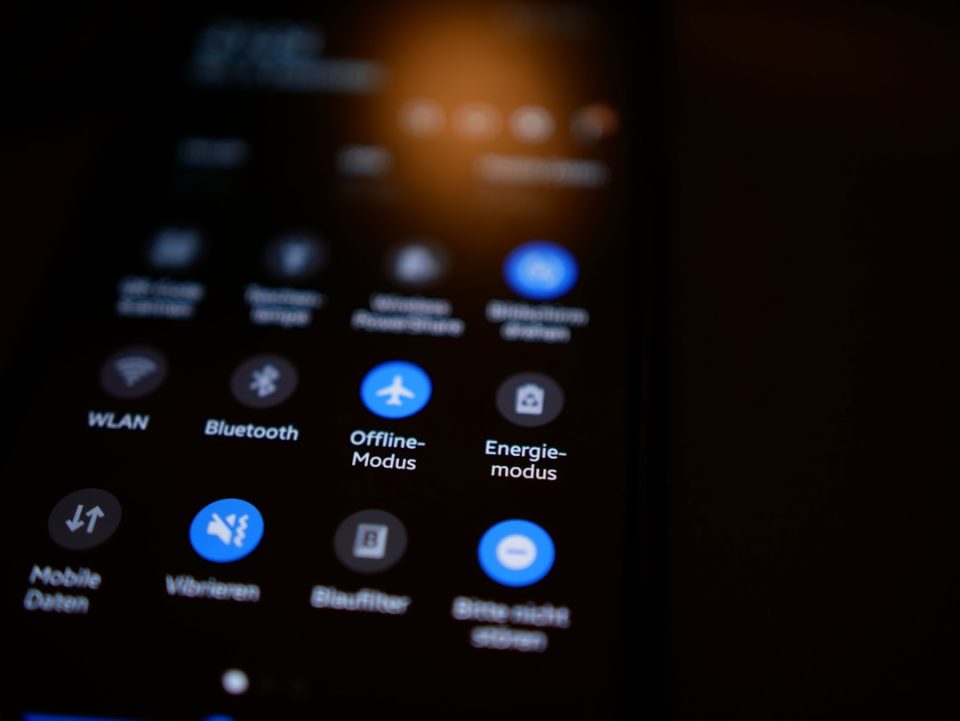
Batterie Samsung : les réglages qui économisent le plus sont le mode Power saving, une luminosité réduite, le mode sombre sur les écrans AMOLED, et la désactivation des fonctions que vous n’utilisez pas activement (5G, Wi‑Fi, Bluetooth, services de localisation). Ces changements prolongent significativement l’autonomie entre deux charges sans nécessiter de compétences techniques.
Batterie Samsung : principaux postes de consommation
Les plus gros postes qui sollicitent la batterie sur un téléphone Samsung sont l’écran très lumineux, la connexion 5G, l’activité en arrière‑plan des applications et les services de localisation activés en permanence. L’écran est généralement le consommateur d’énergie le plus important, suivi par les données mobiles — en particulier lorsque le téléphone cherche en permanence un bon signal 5G. Diminuer ou désactiver ces éléments produit l’effet le plus net sur l’autonomie.
Parmi les coupables les plus fréquents :
– Luminosité d’écran à fond toute la journée
– 5G constamment active, surtout en zones de couverture faible
– Actualisation en arrière‑plan d’applications rarement utilisées
– Services de localisation réglés sur « Always on » pour plusieurs applications
– Notifications push et synchronisation pour mails, réseaux sociaux et flux d’actualité
– Hotspot ou Bluetooth laissés activés quand ils ne servent pas
De petites modifications sur deux ou trois de ces éléments peuvent ajouter une heure ou plus d’autonomie dans la journée.
Que fait le mode Power saving et comment l’activer ?
Le mode Power saving réduit la consommation en limitant les performances et en coupant certaines fonctions d’arrière‑plan. Lorsqu’on l’active, le téléphone baisse la luminosité de l’écran, réduit la vitesse du processeur, restreint les données en arrière‑plan pour la plupart des applications et désactive des fonctions comme l’Always On Display. Le résultat est une autonomie sensiblement prolongée, utile quand la charge est faible et qu’on ne peut pas recharger.
Pour l’activer : Settings, tap Battery and device care, puis Battery, et sélectionner Power saving. On peut l’enclencher manuellement ou le programmer pour qu’il s’active automatiquement lorsque la batterie atteint un certain pourcentage, par exemple 20 % ou 15 %.
Le mode Power saving n’empêche pas les usages quotidiens comme les appels, les SMS et la navigation ; il ralentit surtout des éléments en arrière‑plan que l’on ne remarque généralement pas. Pour la plupart des utilisateurs, le téléphone reste parfaitement utilisable tout en gagnant en autonomie.
Identifier et limiter les applications gourmandes
Pour savoir quelles applications consomment le plus, allez dans Settings, tap Battery and device care, puis Battery et choisissez Battery usage. Cet écran affiche une liste classée des applications et fonctions système selon leur consommation sur les dernières 24 heures ou depuis la dernière charge.
Une fois les applications les plus gourmandes identifiées, vous pouvez :
– Restreindre l’activité en arrière‑plan pour les applications peu utilisées en les sélectionnant dans la liste et en choisissant l’option Restrict
– Désactiver les notifications pour les applications qui vous envoient trop d’alertes
– Supprimer ou remplacer les applications qui consomment beaucoup par rapport à l’usage que vous en faites
Les applications de réseaux sociaux et les services de streaming apparaissent souvent en tête de liste parce qu’ils restent actifs en arrière‑plan pour vérifier les mises à jour.
Le mode sombre fait‑il vraiment économiser la batterie ?
Oui, sur les modèles équipés d’un écran AMOLED ou Dynamic AMOLED (la majorité des smartphones Galaxy), le mode sombre économise de la batterie. Sur ces écrans, les pixels noirs sont effectivement éteints, contrairement aux fonds blancs qui restent éclairés, ce qui réduit la consommation, surtout lorsque la luminosité est élevée.
Pour l’activer : Settings, tap Display, puis sélectionner Dark dans la section Brightness en haut. Il est possible de le programmer pour qu’il s’enclenche automatiquement au coucher du soleil ou à un horaire défini.
Activer le mode sombre dans les applications qui proposent aussi leur propre option (courriel, navigateur, notes) augmente encore le bénéfice. C’est l’un des changements les plus simples à effectuer pour gagner de l’autonomie.
Faut‑il désactiver la 5G pour économiser la batterie ?
Passer de la 5G au LTE/4G peut prolonger l’autonomie, en particulier si vous êtes dans une zone où la couverture 5G est intermittente. En zone de faible signal, le téléphone travaille davantage pour maintenir la connexion 5G, ce qui use plus la batterie qu’une connexion 4G plus stable.
Pour changer le mode réseau : Settings, tap Connections, puis Mobile networks et choisissez Network mode. Sélectionnez LTE/4G à la place de l’option 5G si vous préférez économiser la batterie.
En revanche, si vous bénéficiez d’une couverture 5G forte et fiable, la différence de consommation entre 5G et 4G est plus faible et vous profiterez des débits plus rapides.
L’écran et la luminosité : conseils pratiques
La meilleure configuration pour l’écran, du point de vue autonomie, est d’activer l’Adaptive brightness, qui ajuste automatiquement la luminosité en fonction de la lumière ambiante et évite que l’écran reste inutilement lumineux en intérieur.
Pour l’activer : Settings, tap Display, puis activer Adaptive brightness. En réglage manuel, garder la luminosité autour de 30 à 50 % dans la plupart des situations réduit nettement la consommation par rapport au maximum. On peut aussi accéder rapidement au curseur dans le panneau des réglages rapides.
Associer une luminosité plus faible au mode sombre et à un délai d’extinction d’écran plus court (Settings > Display > Screen timeout) minimise la consommation liée à l’affichage, souvent le poste le plus énergivore.
Ces réglages simples et cumulés vous permettront d’optimiser l’autonomie sans modifier votre usage quotidien.
