

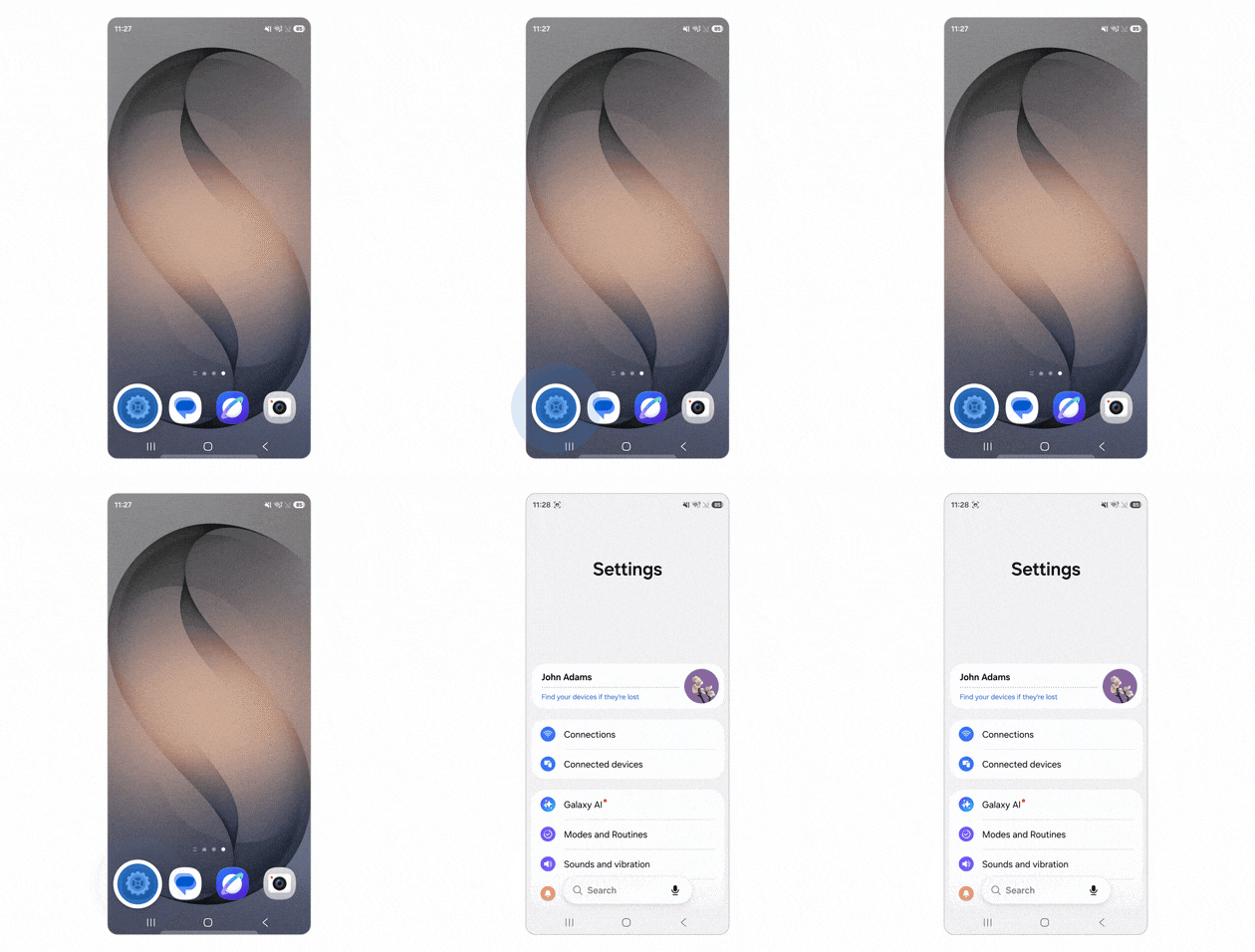
Votre téléphone Galaxy intègre une fonction nommée Interaction control qui permet de bloquer les touches sur l’ensemble de l’écran ou seulement sur des zones choisies ; elle se trouve dans les paramètres d’accessibilité.
Comment activer Interaction control
Ouvrez Settings, allez dans Accessibility → Interaction and dexterity → Interaction control, puis activez Interaction control shortcut. Appuyez sur Interaction control shortcut pour choisir entre pressing the Side and Volume up buttons together ou pressing and holding the Volume Up and down buttons for 3 seconds. Ouvrez l’application concernée et, si nécessaire, lancez la lecture et placez le téléphone dans l’orientation souhaitée avant d’activer la fonction.
Utilisez votre raccourci choisi pour ouvrir l’écran Set blocked area. Sur l’aperçu de l’application, déplacez la boîte bleue sur la zone à bloquer et redimensionnez-la à l’aide de ses poignées. Dessinez autour d’autres zones pour créer des boîtes supplémentaires, ou sélectionnez Block whole screen pour bloquer les touches sur l’ensemble de l’écran. Si besoin, touchez Options en haut à droite pour définir une durée ou choisir quels boutons et entrées doivent rester utilisables. Revenez ensuite à l’écran de sélection et touchez Done pour activer Interaction control.
Pour désactiver Interaction control et retrouver le comportement normal des touches et de la navigation, pressez de nouveau le raccourci que vous avez choisi.
Que bloque Interaction control et pourquoi l’utiliser
Interaction control empêche les touches accidentelles de perturber une action en cours : par exemple, en regardant une vidéo, vous pouvez bloquer l’écran entier pour éviter qu’un effleurement mette la lecture en pause ou vous envoie à un autre point. Vous pouvez aussi être plus sélectif : dans une application musicale, bloquez la zone contenant la barre de progression et les boutons précédent/suivant tout en laissant le bouton lecture/pause actif, afin de pouvoir mettre la musique en pause sans sauter de piste.
La fonction maintient également l’utilisateur à l’intérieur de l’application où elle est activée : vous ne pouvez pas aller à l’écran d’accueil ni changer d’application tant qu’Interaction control est actif, ce qui évite la navigation accidentelle.
Cette option diffère de l’Accidental touch protection disponible dans les paramètres d’affichage, qui vise à prévenir les touches involontaires dans des endroits sombres comme une poche ou un sac. Avec Interaction control, c’est vous qui décidez quand et où bloquer les touches pendant l’utilisation du téléphone.
Enfin, l’Options mérite d’être consulté avant de démarrer : sous Never block actions from, vous pouvez autoriser le Side button, le Volume button ou le keyboard à rester opérationnels. Autoriser les boutons de volume est particulièrement utile lors de la lecture vidéo ou audio, car cela permet de régler le volume sans désactiver Interaction control.
