

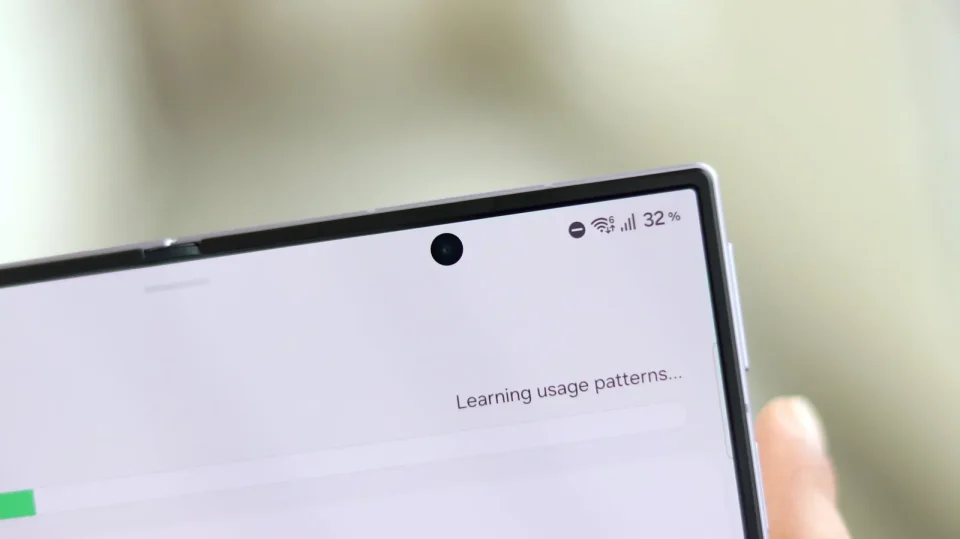
Le Galaxy Z Fold 8 plaît à beaucoup d’utilisateurs, mais l’encoche de la caméra selfie sur l’écran pliable dérange certains. One UI propose toutefois un vieux réglage qui permet de la rendre moins visible en remplaçant la découpe par une large bande noire.
Galaxy Z Fold 8 : comment fonctionne le réglage
Ce réglage, présent depuis longtemps sur les appareils non pliables, désactive en pratique quelques dizaines de lignes de pixels en haut de l’écran pour cacher l’Infinity‑O. Sur les appareils pliables comme le Fold 8 (ou Fold 8 Ultra), One UI propose des paramètres d’encoche distincts pour l’écran de couverture et pour la dalle pliable, ce qui permet de masquer la découpe sur l’une des deux surfaces tout en la laissant visible sur l’autre. One UI enregistre des profils d’encoche séparés pour chaque écran et pour chaque application.
Pour tester la fonction, dépliez votre Galaxy Z Fold 8 et naviguez dans les menus avec l’appareil ouvert. Allez dans Paramètres > Affichage > Camera cutout. Repérez l’application souhaitée, touchez-la et sélectionnez l’option “Hide camera cutout” (Masquer l’encoche). Lancez ensuite l’application : la découpe de la caméra aura été remplacée par une bande noire plus large et plus uniforme en haut de l’écran.
Ce choix entraîne une perte de visibilité verticale car une portion de l’affichage est désactivée, mais il évite que la découpe n’empiète sur le contenu. L’option peut être réglée application par application et indépendamment pour l’écran de couverture et pour la dalle pliable : la même application peut donc afficher l’encoche sur l’écran de couverture et la masquer sur l’écran intérieur.
Autre solution plus simple mais moins élégante : déplier le Fold 8 et le retourner à l’envers, ce qui place la découpe à un endroit moins gênant pour certains usages.
Il n’est évidemment pas possible de retirer la caméra sur le Fold 8 existant ; Samsung pourrait éventuellement le faire pour le Galaxy Z Fold 9, mais il est trop tard pour modifier le matériel du Fold 8.
