

Les mises à jour iOS apportent souvent des nouveautés visibles, mais Apple dissimule aussi des outils très pratiques dans des menus peu évidents. Voici cinq fonctionnalités intégrées de l’iPhone, agréables au quotidien, et la procédure précise pour les activer.
Impersonation Risk Detection
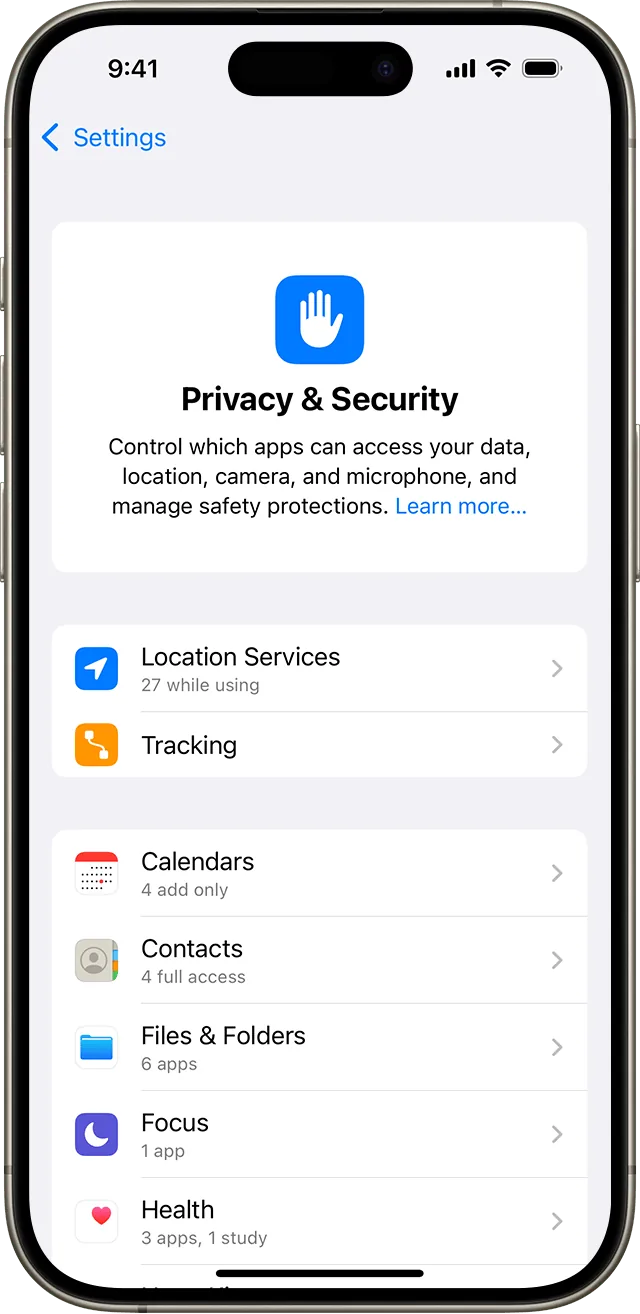
Cette protection sur appareil détecte localement des voix clonées et des messages usurpés en analysant des schémas de communication inhabituels, puis alerte les applications compatibles si une fraude à haut risque est suspectée avant qu’une transaction ou une remise d’identifiants soit autorisée. Pour l’activer : ouvrez Settings, touchez Privacy & Security puis Impersonation Risk Detection, et activez l’interrupteur.
Voice Isolation sur iPhone
Voice Isolation utilise le machine learning pour privilégier les fréquences de la voix et réduire fortement les bruits ambiants lors d’un appel, évitant de devoir parler plus fort face au trafic ou au vent. Cette option apparaît en contexte pendant un appel, hors du menu principal. Pour l’activer : démarrez ou répondez à un appel cellulaire ou FaceTime, balayez depuis le coin supérieur droit pour ouvrir Control Center, touchez Phone Controls (ou Mic Mode) puis sélectionnez Voice Isolation.
Signature instantanée (outil Markup)
L’iPhone intègre un outil de signature dans la suite native Markup qui sauvegarde votre signature de manière permanente, vous permettant de la déposer, redimensionner et placer sur n’importe quel document en quelques secondes. Pour l’utiliser : ouvrez le document dans Files ou Photos (ou capturez un écran), touchez l’icône Markup, puis le bouton “+” sur la barre d’outils, sélectionnez Signature, écrivez votre nom une fois et touchez Done. Positionnez ensuite la signature enregistrée à l’endroit voulu.
Découplage du volume des alarmes
iOS sépare désormais le volume des sonneries et celui des alarmes : baisser le volume des notifications ne risque plus d’éteindre votre réveil. Pour le configurer : ouvrez Settings et touchez Sounds & Haptics. Sous Alarms & Timers, désactivez Match Ringtone Volume, puis faites glisser le curseur dédié au niveau souhaité pour les alarmes.
Screen Distance
Screen Distance utilise la caméra TrueDepth avant pour mesurer la proximité de l’appareil. Si vous tenez l’iPhone à moins de 12 inches (environ 30 cm) pendant plusieurs minutes, il met temporairement l’écran en pause et affiche une invite pour reculer, limitant ainsi la fatigue visuelle liée à une distance d’affichage trop courte. Pour l’activer : ouvrez Settings, touchez Screen Time, puis Screen Distance et activez Screen Distance.
Ces réglages, bien que peu visibles, réduisent des frictions quotidiennes et renforcent confort et sécurité une fois activés.
