

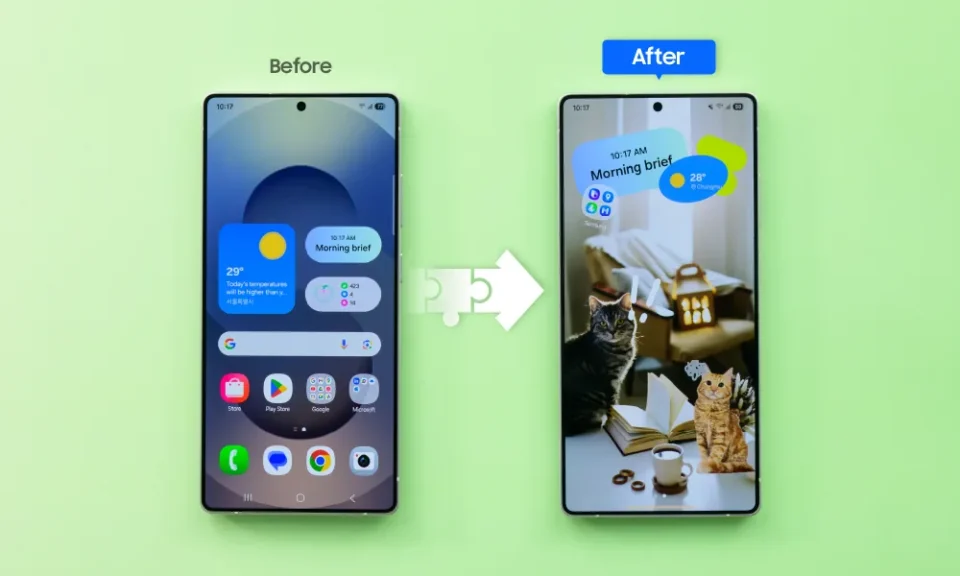
Good Lock permet de modifier l’ultime élément de l’écran verrouillé sur les Galaxy : l’icône de cadenas en haut, que One UI ne laisse pas personnaliser par défaut. Grâce au module LockStar de Good Lock, vous pouvez changer cette icône, en modifier la couleur, la créer à partir d’une photo ou la masquer complètement.
Installer Good Lock sur votre Galaxy
Good Lock est une initiative de Samsung et n’exige pas d’application tierce. Le service, auparavant soumis à des restrictions régionales, n’est plus limité depuis environ un an et demi. Vous pouvez télécharger Good Lock depuis le Galaxy Store ou le Google Play Store. Après installation, ouvrez l’application, recherchez le module LockStar dans la liste des modules et installez-le.
Personnaliser l’icône de cadenas avec LockStar
Avec Good Lock et LockStar installés, procédez comme suit depuis l’écran verrouillé : appuyez longuement sur l’icône de cadenas, déverrouillez votre téléphone, puis, si nécessaire, refusez ou fermez la fenêtre contextuelle d’optimisation de batterie de LockStar. Touchez ensuite l’icône de cadenas pour ouvrir la fenêtre de personnalisation. Dans cette fenêtre, vous pouvez choisir l’un des cinq jeux d’icônes prédéfinis, changer la couleur du cadenas, créer vos propres icônes à partir de photos de la Galerie ou masquer l’icône entièrement.
