

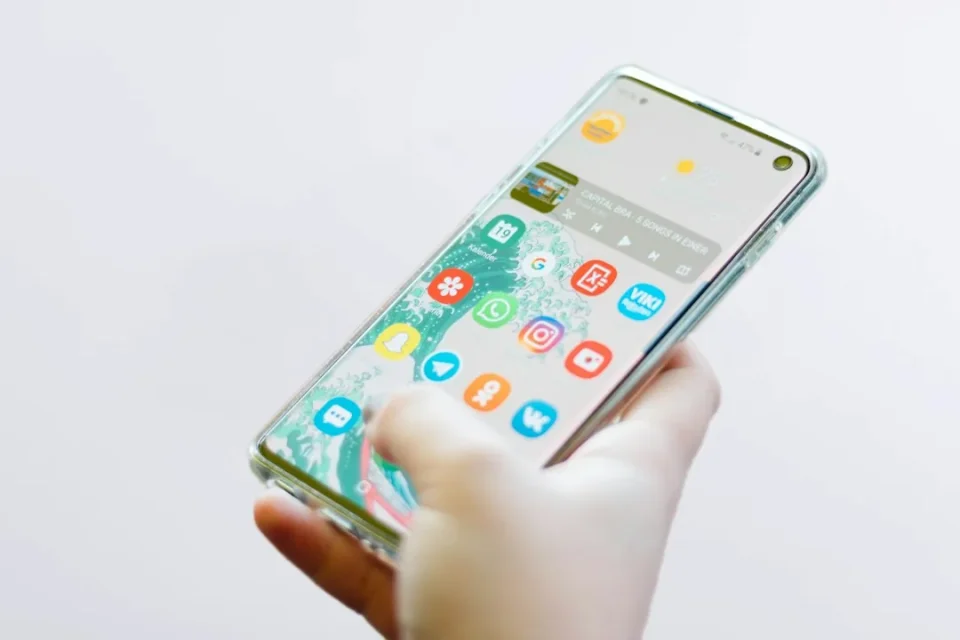
Samsung a introduit App lock dans One UI 9.5 : sur les téléphones Galaxy équipés de One UI 9.5 ou d’une version ultérieure, vous pouvez choisir des applications qui exigent une vérification d’identité avant de s’ouvrir, même lorsque le téléphone est déjà déverrouillé.
Comment utiliser App lock
Vous pouvez verrouiller une application directement depuis l’écran d’accueil : appuyez longuement sur l’icône de l’application, puis touchez le cadenas ouvert à côté de l’icône Informations sur l’application, sélectionnez Lock et confirmez votre identité. Cette méthode fonctionne aussi si l’application est dans un dossier.
Pour verrouiller plusieurs applications en une fois sans avoir à vous authentifier pour chacune, allez dans Settings > Security and privacy > More privacy settings > App lock. Confirmez votre identité pour ouvrir le menu, puis activez l’interrupteur à côté de chaque application à protéger. Les applications verrouillées apparaissent regroupées en haut de la liste.
Pour supprimer le verrou, désactivez l’interrupteur de l’application dans App lock. Vous pouvez aussi appuyer longuement sur son icône sur l’écran d’accueil ou dans le tiroir d’applications et toucher le cadenas fermé. L’authentification est requise avant de déverrouiller l’application.
Quelles applications peut-on verrouiller ?
App lock prend en charge les applications tierces, comme les messageries, les jeux et les applications de paiement. La plupart des applications Samsung sont compatibles, y compris Gallery et My Files. Quelques exceptions existent : les applications Phone et Contacts de Samsung ainsi que Galaxy Store ne peuvent pas être verrouillées.
Faut‑il déverrouiller à chaque ouverture ?
Oui. Si vous quittez une application verrouillée pour consulter autre chose, vous devrez vous authentifier lorsque vous y retournerez, même si vous n’êtes resté absent que quelques secondes. Cela vaut que vous tapiez l’icône de l’application, reveniez via le sélecteur d’applications (Recents) ou touchiez l’une de ses notifications.
App lock utilise les mêmes méthodes de déverrouillage que celles configurées pour votre téléphone : reconnaissance faciale, empreinte, PIN, schéma ou mot de passe. Si vous avez activé à la fois la reconnaissance faciale et l’empreinte, l’une ou l’autre fonctionne.
Si l’application dispose déjà d’un verrou interne
Les deux verrous peuvent coexister. App lock vous demande de vérifier votre identité avant l’ouverture de l’application ; une fois l’application ouverte, elle applique ses propres paramètres de verrouillage et peut demander une nouvelle authentification si c’est son comportement habituel.
Ce que voient les autres quand une application est verrouillée
Les notifications d’une application verrouillée restent visibles, mais leur contenu est masqué : une notification Telegram, par exemple, affiche le nom de l’application et l’heure, tandis que l’expéditeur et le texte du message restent cachés même si vous développez la notification. Le verrouillage masque aussi le contenu des notifications déjà présentes dans le panneau de notifications, mais le compteur de non‑lus peut toujours s’afficher sur l’icône de l’application.
Dans Recents, les applications verrouillées apparaissent sous la forme d’une carte vide avec un cadenas au centre, de sorte que quelqu’un faisant défiler ne verra pas la conversation ou la photo qui était à l’écran.
Widgets et raccourcis
Verrouiller une application supprime ses widgets de l’écran d’accueil. Si vous désactivez App lock plus tard, vous devrez réajouter manuellement ces widgets. En revanche, les raccourcis du menu d’appui long sur l’icône peuvent réapparaître d’eux‑mêmes : par exemple, les raccourcis de conversation de Telegram et les raccourcis Recent et Favorite de Gallery reviennent lorsque vous retirez le verrou.
Galerie et envoi de photos depuis d’autres applications
Même si Gallery est verrouillée, une fois qu’une autre application est ouverte, vous pouvez choisir et envoyer une photo via son sélecteur photo/média sans déverrouiller Gallery, à condition d’utiliser le sélecteur intégré de l’application. Lors du verrouillage de Gallery, Samsung affiche une fenêtre expliquant certaines applications qui ont déjà accès à vos photos et vidéos : appuyez sur ‘View all in Settings’ pour voir toutes les applications ayant accès et revoir leurs autorisations, ou sur Continue pour terminer le verrouillage de Gallery.
Ouvrir Gallery elle‑même nécessite toujours une authentification : par exemple, si vous sélectionnez More apps > Gallery depuis le sélecteur de photos de WhatsApp, il faudra déverrouiller Gallery avant de pouvoir choisir une image. Vous devrez aussi vous authentifier lorsque vous touchez la vignette photo dans l’application Appareil photo pour afficher vos photos ; cela se produit à chaque retour au viseur et même si vous avez déverrouillé Gallery quelques instants plus tôt.
Si votre objectif est simplement d’empêcher quelqu’un d’ouvrir Gallery et de faire défiler vos photos, App lock suffit. Pour isoler certaines photos dans un espace protégé séparé, déplacez‑les vers Secure Folder.
Privacy Display et applications verrouillées
Oui : sur le Galaxy S26 Ultra, vous pouvez configurer Privacy Display pour qu’il s’active dès que vous vous authentifiez et que l’application verrouillée s’ouvre. Pour cela, allez dans Settings > Display > Privacy display > Conditions for turning on et activez l’interrupteur en haut, puis touchez Secure features et activez Locked apps. Cette option s’applique à toutes les applications sécurisées avec App lock.
Privacy Display reste actif si vous faites glisser la nuance de notification ou ouvrez le Quick panel pendant l’utilisation de l’application, et il se désactive dès que vous quittez l’application.
Pourquoi je ne trouve pas App lock sur mon téléphone ?
App lock nécessite One UI 9.5 ou une version ultérieure : il n’apparaît donc pas sur les versions antérieures de One UI. Pour vérifier votre version, allez dans Settings > About phone > Software information. Vous pouvez vérifier la disponibilité d’une mise à jour sous Settings > Software update.
Si App lock est présent dans Settings mais que vous ne voyez pas de cadenas lorsque vous appuyez longuement sur l’icône d’une application particulière, il est possible que cette application ne prenne pas en charge le verrouillage.
