

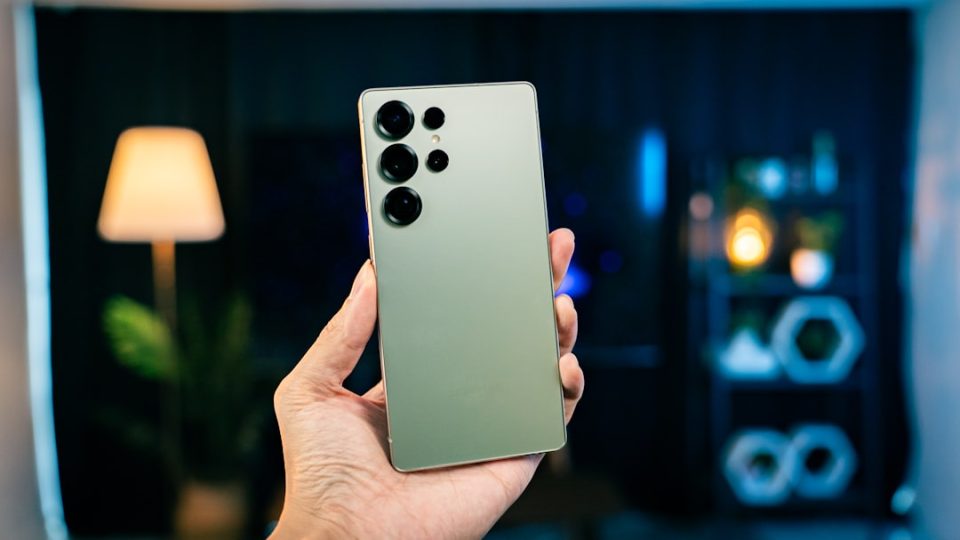
Le Samsung Galaxy S26 Ultra est doté d’un écran Dynamic AMOLED 2X de 6,9 pouces, avec une luminosité maximale de 2600 nits et un taux de rafraîchissement ajustable entre 1Hz et 120Hz. Dès sa sortie de la boîte, l’appareil est configuré pour une compatibilité étendue, ce qui signifie que bon nombre de ses fonctionnalités d’affichage les plus utiles ne sont pas immédiatement visibles ou activées. Cet article met en avant des réglages clés à ajuster pour une expérience plus personnalisée.
La fonction d’affichage privé est une innovation majeure qui réduit l’angle de vision de l’écran, garantissant que le contenu est visible uniquement par l’utilisateur. Elle peut être activée via les Paramètres ou ajoutée au Panneau rapide pour un accès facile. Il est également possible de la programmer pour qu’elle s’active automatiquement avec certaines applications.
L’affichage permanent, initialement désactivé, peut être activé pour afficher l’heure, les notifications et plus encore lorsque l’écran est éteint. Les utilisateurs peuvent personnaliser son calendrier d’affichage et son style de contenu, y compris les styles d’horloge et les widgets.
La technologie de taux de rafraîchissement adaptatif ajuste le taux de rafraîchissement de l’écran en fonction du contenu, optimisant ainsi la durée de vie de la batterie et les performances. Les utilisateurs peuvent choisir de verrouiller le taux de rafraîchissement à 60Hz pour une meilleure conservation de la batterie.
Les panneaux latéraux offrent un accès rapide aux applications et fonctionnalités, glissant depuis le bord de l’écran. Ces panneaux peuvent être personnalisés en termes de contenu et d’apparence, offrant une couche de raccourcis pratique.
En ce qui concerne la résolution d’écran, le Galaxy S26 Ultra est par défaut en FHD+, mais peut être basculé en QHD+ pour des images plus nettes. Les paramètres de zoom d’écran et de taille de police permettent une personnalisation supplémentaire de l’apparence du contenu.
Le Bouclier de Confort Oculaire réduit les émissions de lumière bleue, ajustant l’écran vers des tons plus chauds pour minimiser la fatigue oculaire et améliorer la qualité du sommeil. Il peut être ajusté manuellement ou configuré pour s’adapter automatiquement.
Enfin, le Ton de Couleur Adaptatif utilise la caméra frontale pour ajuster la température des couleurs de l’écran en fonction de la lumière ambiante, garantissant une apparence d’affichage naturelle. Cette fonctionnalité complète le Bouclier de Confort Oculaire, offrant une expérience de visionnage plus cohérente.
