

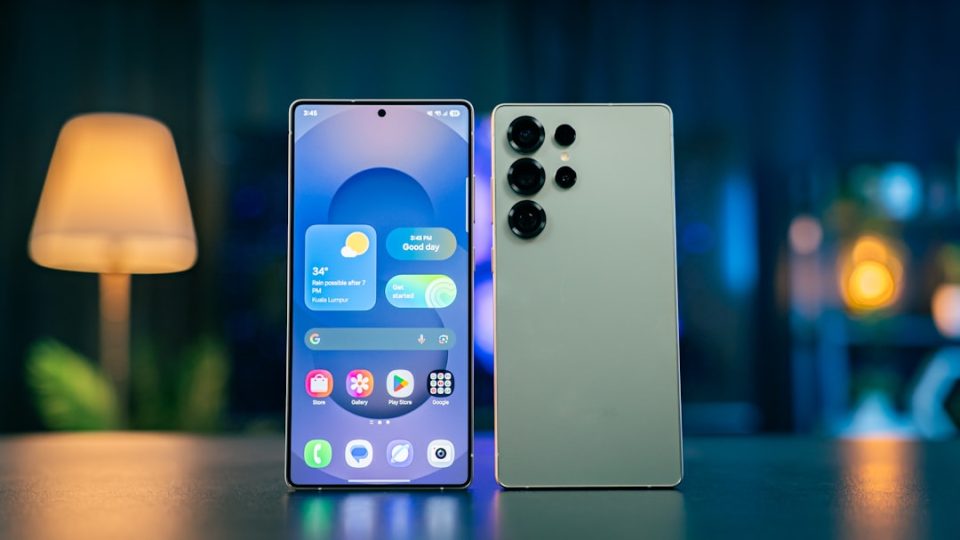
Le Galaxy S26 FE est commercialisé depuis le 4 septembre et reprend de nombreuses fonctions des modèles S26 haut de gamme à un prix inférieur ; il a en outre un avantage : il est livré avec Android 17 et One UI 9 dès la sortie de la boîte. Voici cinq fonctions à essayer, expliquées pas à pas.
Galaxy S26 FE — My FanCam : transformez une vidéo de groupe
Supposez que vous ayez enregistré une vidéo avec plusieurs personnes lors d’un concert ou d’un événement : My FanCam vous permet de sélectionner l’une de ces personnes et de créer une version recadrée qui la suit. Galaxy AI garde la personne au centre même lorsqu’elle bouge, tandis que tout ce qui se trouve hors du cadre sélectionné est supprimé.
Contrairement à la fonction Auto Framing qui suit les personnes pendant l’enregistrement, My FanCam permet de choisir qui suivre après l’enregistrement et l’enregistrement sauvegardé. Pour l’utiliser, ouvrez une vidéo dans l’application Galerie, touchez l’icône Galaxy AI, puis sélectionnez My FanCam. Choisissez un format d’image, sélectionnez et cadrezz la personne à suivre. Si My FanCam ne trouve personne, utilisez la barre de lecture pour vous positionner à un moment où les personnes sont plus visibles.
Personnaliser Now Brief avec des cartes sur mesure
Now Brief fournit des briefings personnalisés tout au long de la journée à partir des informations présentes sur votre téléphone. One UI 9 ajoute une section Custom cards qui permet de créer jusqu’à trois cartes personnalisées. Parmi les catégories disponibles figurent météo, santé et vidéos.
Vous pouvez choisir une des options suggérées ou écrire votre propre prompt, par exemple “Show me my sleep and energy scores”, puis définir quand la carte doit apparaître. Now Brief valide le prompt, génère la mise en page et affiche un aperçu de la carte. Les cartes créées peuvent être modifiées ou supprimées ultérieurement.
Mettre Finder à portée d’un glissement
Le Galaxy S26 FE peut afficher en permanence Samsung Finder et Google Search en bas de l’écran d’accueil. Pincez l’écran d’accueil, touchez Paramètres, puis sélectionnez Show search on Home screen. Vous pouvez activer Samsung Finder, Google Search ou les deux.
Google Search donne un accès rapide au web, tandis que Finder recherche le contenu stocké sur le téléphone : applications, paramètres, contacts, fichiers et même les entrées du calendrier Samsung, sans ouvrir le tiroir d’applications. Si vous activez les deux options, vous pouvez basculer entre elles depuis la barre de recherche. Les désactiver restaure l’indicateur de page classique de l’écran d’accueil.
Tester le verrouillage horizontal (Horizontal Lock) en Super Steady
Le Galaxy S26 FE prend en charge l’enregistrement vidéo Super Steady avec Horizontal Lock. Cette fonction utilise les capteurs du téléphone pour maintenir l’horizon à niveau même si vous inclinez ou tournez l’appareil pendant l’enregistrement.
Ouvrez l’application Appareil photo, passez en mode Vidéo, puis touchez l’icône Super Steady en forme de personne en courant. Touchez ensuite l’icône montrant une personne courant avec une barre diagonale pour activer Horizontal Lock. Une fois l’enregistrement lancé, essayez de faire tourner le téléphone : l’orientation de la vidéo enregistrée devrait rester la même. Cette option est particulièrement utile pour le sport, les activités de plein air ou toute situation où il est difficile de garder le téléphone parfaitement stable.
Personnaliser le Quick Panel à votre façon
Le Quick Panel de One UI est très personnalisable et vous permet d’ajuster largement son apparence. Ouvrez le Quick Panel complètement (glissez vers le bas depuis le coin supérieur droit) et touchez le bouton d’édition en forme de crayon.
Vous pouvez déplacer les bascules et les widgets presque partout, supprimer celles que vous n’utilisez jamais, et basculer les curseurs de luminosité et de volume entre des dispositions horizontale et verticale. Il est aussi possible de redimensionner le curseur de luminosité d’écran, le curseur de volume et le widget du lecteur multimédia. Il y a suffisamment d’options pour y passer du temps afin de trouver l’agencement idéal ; une fois fait, les commandes que vous utilisez le plus seront toujours au même endroit.
Essayez ces fonctions pour personnaliser rapidement la prise en main de votre Galaxy S26 FE et tirer parti d’Android 17 et One UI 9 présents dès l’achat.
