

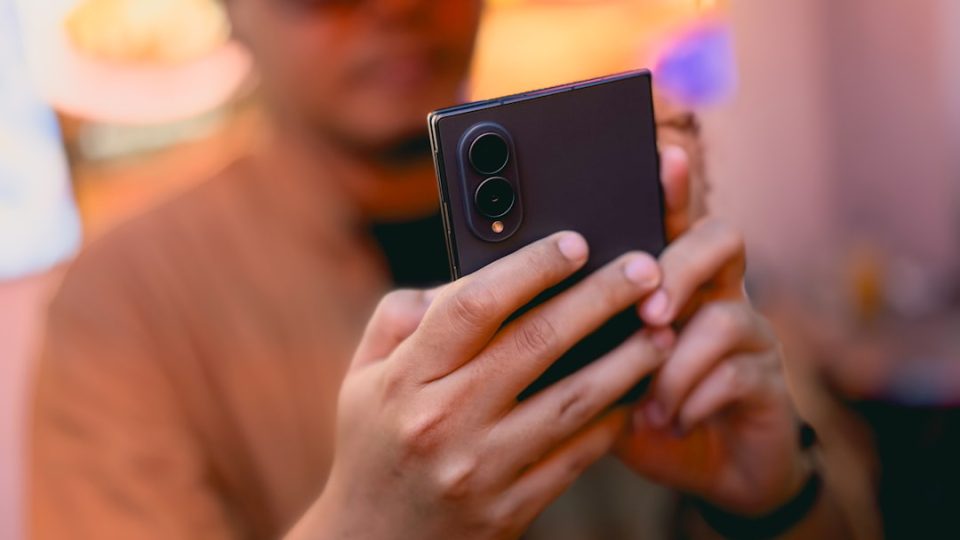
Vous venez de déballer votre Galaxy Z Fold 8 ? Outre le transfert de données et la configuration de base, dix réglages tirent spécifiquement parti du format pliable : activez-les après l’installation initiale pour mieux exploiter l’écran interne et la double interface.
Forcer les applications portrait à s’ouvrir en paysage sur le Galaxy Z Fold 8
Ouvrez l’app Réglages > Fonctions avancées > Labs, puis activez « Landscape view for portrait apps ». Cette option force des applications conçues pour le portrait à s’afficher en paysage quand le téléphone est tenu horizontalement. Utile car l’écran déplié est naturellement horizontal et certaines apps se lancent sinon en portrait (exemple cité : l’application Domino’s). Activez-la pour toute application qui ne prend pas nativement en charge l’orientation horizontale du Fold 8.
Ajouter les applications récentes ou suggérées au dock
Avec One UI 9, le dock de l’écran d’accueil peut afficher des applications récentes ou suggérées séparées par un séparateur. Pincez l’écran d’accueil, appuyez sur Paramètres, puis choisissez « Recent or suggested apps » pour montrer ou masquer cet emplacement et sélectionner deux, trois ou quatre applications. Si vous n’avez pas assez d’apps récentes, le téléphone proposera des suggestions. Cette zone sert aussi de base à la barre des tâches qui apparaît à l’ouverture d’une application.
Personnaliser la barre des tâches
Allez dans Réglages > Affichage > Menu Barre des tâches et assurez-vous qu’elle est activée. La barre peut afficher deux, trois ou quatre apps récentes/suggérées et propose deux styles. « Auto hide when apps are opened » masque la barre jusqu’à un balayage depuis le bas ; « Stay on screen » la maintient visible. La garder affichée facilite les changements d’application et l’accès au tiroir d’apps, notamment si vous utilisez les gestes de navigation (balayer depuis le bas peut déclencher le geste d’accueil).
Ajouter Google Search et Finder sur l’écran d’accueil
Dans les paramètres de l’écran d’accueil, activez « Show search on Home screen » puis choisissez Google Search, Samsung Finder ou les deux. Google Search permet de rechercher le web ; Finder recherche des applications et du contenu stocké sur le téléphone. Si ces options sont désactivées, l’espace est remplacé par l’indicateur de pages de l’écran d’accueil.
Activer Call Brief
Ouvrez Réglages > Galaxy AI > Call assist et activez Call Brief. Call Brief peut afficher lors d’un appel des événements et informations pertinentes extraites de votre calendrier, Galerie, messages et autres emplacements du téléphone. Certaines fonctions additionnelles doivent parfois être activées ; le téléphone vous guide pour activer ce qui manque.
Créer des cartes personnalisées pour Now Brief
Now Brief propose des briefings personnalisés et des recommandations selon le moment de la journée. One UI 9 ajoute une section « Custom cards » permettant de créer jusqu’à trois cartes personnalisées simultanément (catégories disponibles : météo, santé, vidéos, etc.). Vous pouvez sélectionner des éléments prédéfinis (par ex. score d’énergie, activité de course, nutrition) ou écrire votre propre invite (ex. « Show me my sleep and energy scores »). Now Brief lit et valide l’invite, génère la mise en page et affiche un aperçu. Les cartes personnalisées peuvent être modifiées ou supprimées ultérieurement.
Utiliser le mode Capture View dans l’appareil photo
Dans l’application Appareil photo, activez l’option Capture View (bascule en haut de l’interface) : l’aperçu live se déplace sur un côté de l’écran et une zone de revue s’affiche sur l’autre. Chaque photo prise apparaît immédiatement dans cette zone, où l’on peut mettre en favori, partager ou supprimer sans quitter la caméra. Capture View ne fonctionne qu’en orientation paysage.
Activer les photos 24 MP via Camera Assistant
Ouvrez l’app Appareil photo > Paramètres > Camera Assistant (installez-le si nécessaire). Dans Camera Assistant, descendez jusqu’à « 24 MP resolution », ouvrez le menu et activez « 24 MP in Photo mode ». Retournez dans l’app Appareil photo et choisissez 24M dans le menu de résolution. Par défaut, la caméra revient à 12MP à chaque réouverture ; pour conserver 24MP par défaut, activez « Keep 24 MP resolution » dans le menu 24 MP de Camera Assistant.
Optimiser l’écran de couverture avec Home Up
Installez Good Lock depuis le Play Store ou le Galaxy Store, puis dans l’onglet Plugins installez Home Up. Activez Home Up, allez dans Home screen > Home cover screen grid. Le réglage par défaut est 4×4 ; vous pouvez ajuster colonnes et lignes indépendamment jusqu’à 7×7 pour mieux utiliser l’espace horizontal du cover screen. Vous pouvez aussi ajuster le nombre de colonnes de la liste d’apps via Home Up > Home screen > Apps list cover column.
Personnaliser la grille et le tiroir d’apps de l’écran interne
Désactivez d’abord le miroir de l’écran de couverture depuis les paramètres de l’écran d’accueil pour pouvoir configurer séparément écran de couverture et écran interne. Ensuite, dépliez le téléphone, ouvrez Home Up et ajustez la grille de l’écran interne : augmentez le nombre d’apps visibles, agrandissez la zone de favoris et placez plus d’applications dans le dock.
Ces dix réglages exploitent la configuration particulière du Galaxy Z Fold 8 pour améliorer l’ergonomie, la productivité et l’usage du grand écran interne sans modifier la configuration initiale de votre appareil.
