

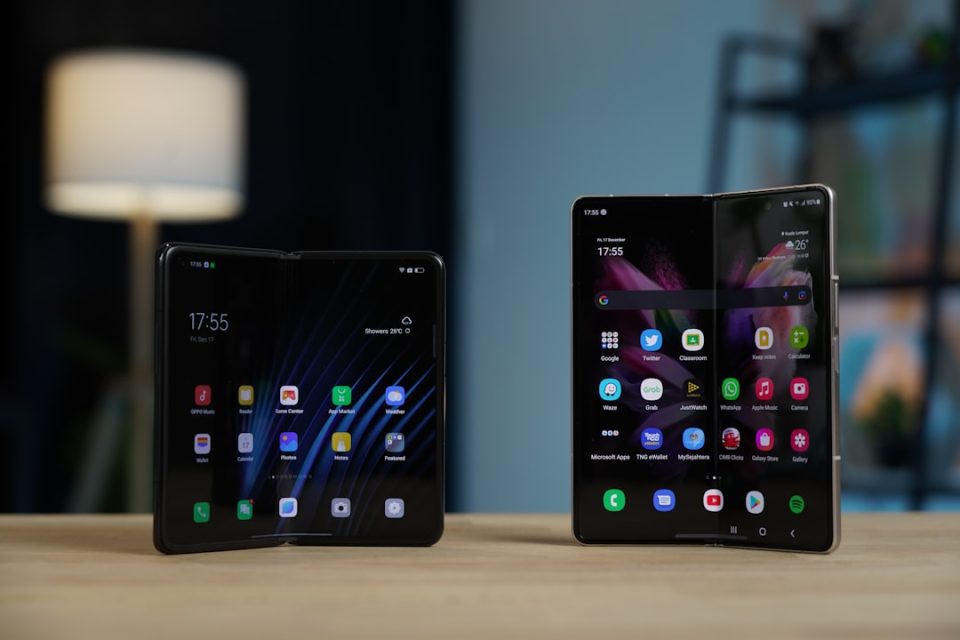
Si la méthode classique — appuyer simultanément sur les boutons latéral et volume bas — devient gênante une fois votre Galaxy Z Fold 8 (ou Galaxy Z Fold 8 Ultra) déplié, Samsung propose plusieurs alternatives pour capturer l’écran. Voici sept façons de le faire, utilisables aussi sur d’autres modèles Galaxy Z Fold.
Captures d’écran sur Galaxy Z Fold 8 : sept alternatives
Lorsque l’appareil est déplié, il est souvent trop léger, trop fin et trop grand pour appuyer confortablement sur les deux boutons en même temps, d’autant que les boutons latéral et volume bas n’ont pas le même ressenti tactile ou la même résistance. Si la combinaison physique reste possible quand le téléphone est replié, essayez l’une des méthodes ci-dessous lorsque l’écran est ouvert.
Balayage de la paume (Palm Swipe)
Vous pouvez capturer l’écran en touchant l’écran avec le côté de la paume puis en balayant de gauche à droite ou de droite à gauche. Pour l’activer : Open Settings > Advanced features > Motions and gestures > Palm swipe to capture.
Raccourci « Screen capture » dans le Quick Panel
One UI propose un raccourci Capture d’écran dans le Quick Panel. Entrez en mode édition du Quick Panel, ajoutez le toggle Screen capture à vos favoris, puis ouvrez le Quick Panel et touchez ce raccourci pour capturer l’écran.
AI Select via l’Edge panel
Si vous souhaitez capturer puis recadrer immédiatement, utilisez AI Select dans l’Edge panel. Tirez l’onglet Edge, touchez AI Select, délimitez la zone à capturer, puis touchez l’icône de téléchargement pour l’enregistrer dans la Galerie.
Good Lock et le module NavStar
Add button, sélectionnez Screen capture shortcut, tap Save puis Done. Le raccourci reste accessible tant que la barre de navigation est visible.Assistant Menu (bouton flottant)
Si vous utilisez les gestes de navigation et préférez un bouton permanent à l’écran, activez Assistant menu : Open Settings > Accessibility > Interaction and dexterity > Assistant menu. Un bouton flottant se déplace où vous voulez ; en l’ouvrant, vous trouverez un raccourci capture d’écran. Vous pouvez personnaliser les éléments inclus.
Google Assistant ou Bixby
Appuyez longuement sur la touche latérale pour lancer Google Assistant ou Bixby, puis demandez-lui de capturer l’écran. L’assistant ignore sa propre fenêtre contextuelle et capture bien ce qu’il y a derrière, puis enregistre l’image dans la Galerie.
