

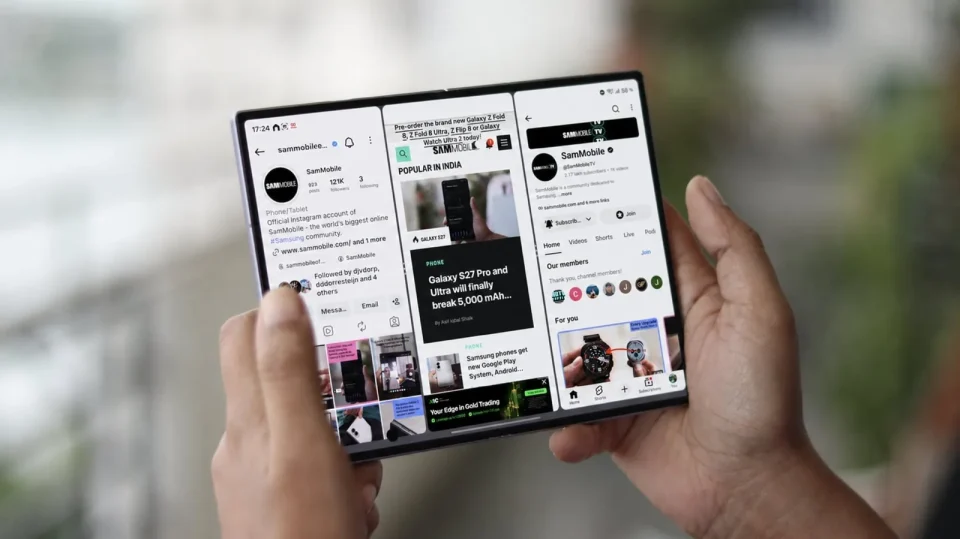
Une option de One UI permet de rendre l’expérience multi‑fenêtre du Galaxy Z Fold 8 plus confortable : en masquant automatiquement les barres d’état et de navigation en split‑screen, l’écran offre davantage d’espace aux applications.
Comment activer le plein écran en multi‑fenêtre sur le Galaxy Z Fold 8
Par défaut, One UI affiche toujours les barres d’état et de navigation lorsque vous utilisez le mode split‑screen sur le Galaxy Z Fold 8 et sur d’autres téléphones Samsung, qu’ils soient plats ou pliables. Pour masquer ces barres et gagner de la surface d’affichage, ouvrez Settings > Advanced features > Multi window > Turn on Full screen in split screen view. Pour faire réapparaître les barres, il suffit de glisser vers le haut depuis le bas de l’écran ou vers le bas depuis le haut.
Pourquoi ce réglage change l’affichage
Grâce aux capacités réactives de l’interface d’Android, les fenêtres d’application peuvent être redimensionnées quasiment à n’importe quelle forme et taille et les interfaces s’adaptent à la volée. En cachant les barres d’état et de navigation en multi‑fenêtre, les interfaces des applications disposent de plus de place pour se déployer et paraissent visuellement mieux, ce qui fait une différence notable si vous utilisez la barre de navigation compacte plutôt que les gestes de navigation. C’est aussi l’un des avantages du Galaxy Z Fold 8 et de One UI face à l’iPhone Duo et iOS : iOS redimensionne les applications uniquement selon une liste prédéfinie de résolutions et n’autorise pas le redimensionnement libre en multi‑fenêtre. Samsung exploite ici la réactivité d’Android pour offrir aux utilisateurs du Fold 8 des options supplémentaires afin d’améliorer l’expérience multi‑fenêtre.
