

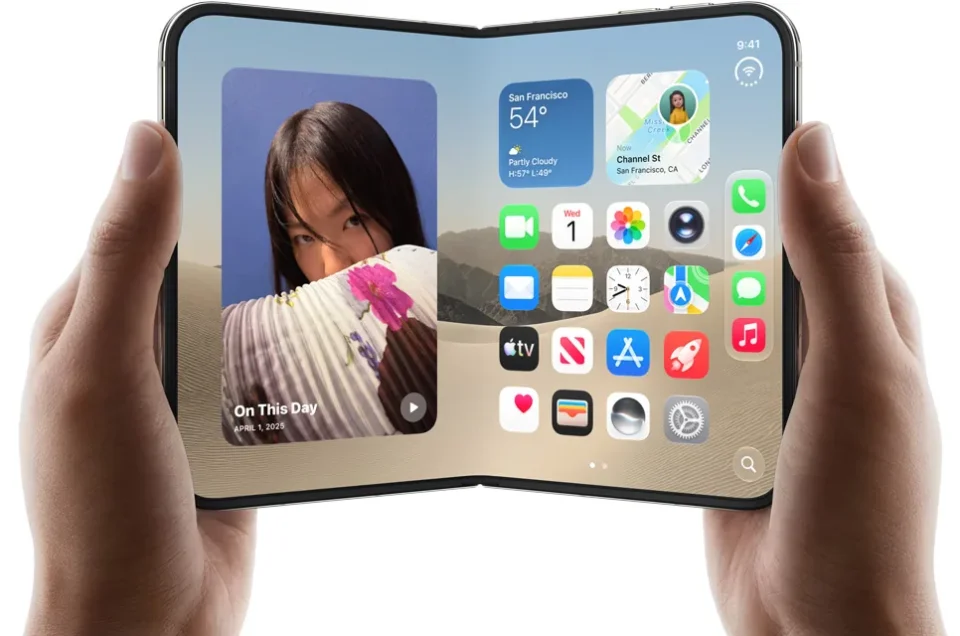
L’iPhone Duo, avec sa charnière et ses deux écrans, introduit de nouvelles façons d’utiliser un iPhone. Voici les 20 conseils essentiels à tester pour exploiter ses particularités ; des tutoriels complets pour chaque astuce se trouvent dans notre rubrique how-to.
Multitâche et écran partagé
Déployez l’iPhone Duo en orientation paysage puis glissez vers le haut depuis le bas : faites glisser une app vers le bord gauche ou droit, puis tapez une seconde app pour qu’elle occupe l’autre moitié. Le partage est fixe à 50/50 et une seule app diffuse l’audio à la fois. Vous pouvez aussi toucher longuement une icône d’app et choisir Open in Split View.
Avec deux apps ouvertes en Split View, touchez le séparateur entre elles pour les verrouiller afin qu’elles se lancent toujours ensemble ; pour les dissocier, glissez le séparateur complètement vers un bord de l’écran.
Affichage et accès rapide
Sur la face extérieure, iOS 27.3 en version beta active une Reachability qui, lorsque le Duo est fermé, permet de glisser vers la gauche sur le bord gauche de l’écran extérieur pour rapprocher la partie droite de l’écran, et inversement. Elle est activée par défaut après mise à jour (contrôlable via Settings ➝ Accessibility ➝ Touch ➝ Reachability) et ne fonctionne que sur l’écran extérieur.
Pour garder une vidéo au-dessus d’une app en portrait : lancez une vidéo dans une app compatible Picture in Picture (Apple TV, Podcasts…), touchez l’icône PiP, remontez à l’écran d’accueil, ouvrez la seconde app (elle ne peut pas être une autre app vidéo), puis touchez l’icône de pile visible dans la fenêtre PiP pour ancrer la vidéo au-dessus.
Silencez rapidement sans interrupteur Ring/Silent ni Action button en ouvrant Control Center et en touchant l’icône Silent Mode (la cloche). Si le contrôle est absent, ajoutez-le depuis le plus ➝ Add a Control ; il se trouve sous la catégorie Sounds. Les alarmes et l’audio média continueront de jouer même en Silent.
Ouvrez Control Center d’une simple tape en touchant le rond de la barre d’état immédiatement sous l’horloge (indicateurs Wi‑Fi, cellulaire et batterie), plutôt qu’en faisant glisser depuis un coin supérieur. Quand une Live Activity est active, ce bouton est encore plus bas, ce qui facilite l’accès à une main et rend la désactivation du son une opération en deux tapes.
Clavier et saisie
Avec le Duo déployé en paysage, touchez le bouton More (…) en haut à gauche du clavier puis Split pour fractionner le clavier. Pour revenir au clavier complet : More ➝ Full. Lorsque le Duo est fermé, maintenez le globe ou la touche emoji pour déplacer le clavier d’un côté et taper plus facilement d’une main.
Le réglage Skip the Swipe (Rest Finger to Open) se trouve dans Settings ➝ Touch ID & Passcode (également dans Settings ➝ Accessibility ➝ Side Button) : en l’activant, il suffit de poser le doigt sur le bouton latéral pendant que l’écran est actif pour passer directement l’écran de verrouillage et accéder à l’écran d’accueil sans glisser.
StandBy, automatisations et ouverture
Dans Settings ➝ StandBy, cochez les positions de pliage souhaitées et, si Only While Charging est désactivé, vous pouvez profiter des modes StandBy sans chargeur branché. Verrouillez le téléphone, pliez-le à moitié comme un livre ou placez-le en tente sur une surface plate : StandBy démarre automatiquement.
Dans Shortcuts, créez une automatisation utilisant le trigger Opened ou Closed et l’action Open App pour lancer automatiquement une app à l’ouverture du téléphone. Vous pouvez restreindre l’automatisation par condition, par exemple l’heure ou un Focus.
Sécurité et biométrie
Apple propose un déverrouillage par visage pour le Duo — fonctionnalité disponible avec iOS 27.3 beta 2 : après authentification dans Settings ➝ Touch ID & Passcode, activez Face Unlock pour déverrouiller le dispositif avec la caméra frontale. Cette option ne fonctionne que sur l’écran de verrouillage lorsque le Duo est fermé et ne sert pas pour Apple Pay ni pour remplir des identifiants depuis Passwords. Lorsque le Duo est déployé, vous devez utiliser Touch ID ou un code pour déverrouiller.
Si vous possédez une Apple Watch, activez dans Settings ➝ Touch ID & Passcode ➝ Unlock with Nearby Devices votre modèle de montre. Avec la montre portée et déverrouillée, réveillez le Duo et glissez vers le haut : la montre sert d’authentification sans Touch ID.
Caméra et photo sur l’iPhone Duo
Pour des selfies avec les caméras arrière : déployez le Duo, ouvrez Camera, retournez le téléphone et faites glisser le Show Camera slider sur l’écran extérieur. Vous disposez alors des caméras arrière Fusion 48 mégapixels avec un aperçu en direct sur la face qui vous fait face, et vous pouvez déclencher depuis le bouton à l’écran, une touche de volume ou Camera Control.
Lors d’un groupe FaceTime, pour que quelqu’un à côté prenne part au cadrage, touchez l’écran, puis More ➝ Duo FaceTime : la personne voisine obtient sa propre vue via la caméra frontale Center Stage et la caméra sous l’écran, sans qu’il soit nécessaire de se serrer.
Activez Duo Preview depuis Outer Display Options dans l’app Camera pour afficher un aperçu miroir sur l’écran extérieur afin que le sujet voit le cadrage pendant que vous composez la prise ; disponible pour photo et vidéo.
Pour des photos de groupe sans manipuler l’appareil : posez le Duo sur un support stable, touchez Smart Take dans Camera et placez-vous dans le cadre. L’appareil capture automatiquement lorsque vous posez ou restez immobile et peut prendre jusqu’à 20 photos. Si le téléphone est à moitié plié sur le côté, une moitié affiche le viseur et l’autre les images déjà prises.
Pour attirer l’attention des enfants ou des animaux lors d’une prise, Outer Display Options ➝ Kid Cue diffuse une animation Snoopy sur l’écran extérieur afin de capter le regard pendant que vous cadrezz sur l’écran intérieur ; inconvénient : la personne semblera regarder légèrement de côté, l’aperçu utilisant la caméra principale située sur l’autre face du téléphone.
Rotation, son et ergonomie
Dans Control Center, Orientation Lock s’applique uniquement à l’écran que vous utilisez au moment de l’activation : l’écran extérieur peut rester verrouillé en portrait tandis que l’écran intérieur tourne librement. Notez que les vidéos tournent automatiquement en mode tente, quelle que soit la position du verrouillage.
Pour que les boutons de volume suivent l’orientation, allez dans Settings ➝ Sounds & Haptics et désactivez Fixed Position Volume Controls : le bouton supérieur ou droit devient Volume + selon la façon dont vous tenez le téléphone. La documentation Apple indique que ce comportement devrait être la valeur par défaut, ce qui n’a pas été le cas sur certains premiers exemplaires testés.
Si votre coque recouvre l’écran extérieur, activez le réglage Shift Left Edge dans Settings ➝ Display & Brightness pour inset l’écran extérieur et éviter que le boîtier ne masque du contenu. L’étui officiel Apple invite à activer ce réglage, mais il peut être activé manuellement pour des coques tierces.
Fin.
