

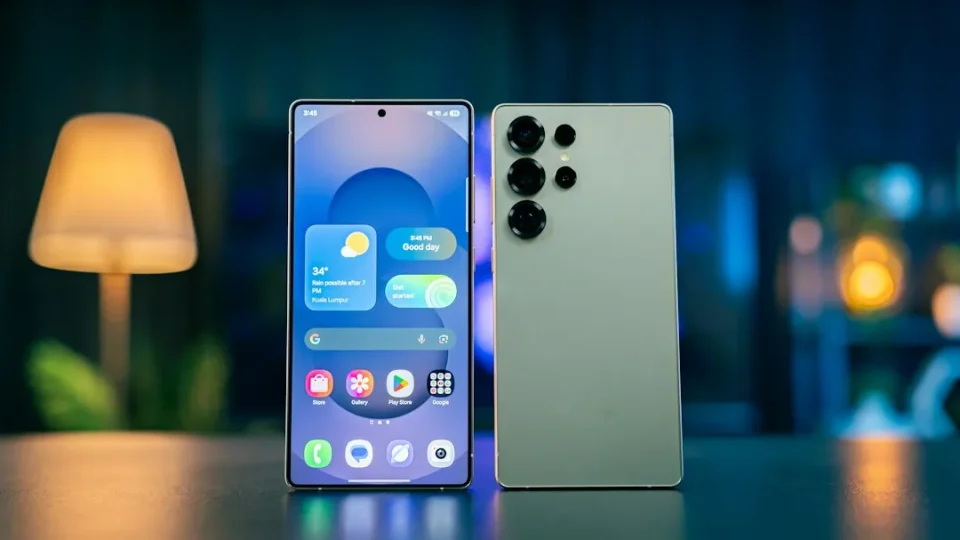
La mise à jour stable One UI 9 a commencé à atteindre les propriétaires de Galaxy S24, S24+, S24 Ultra et S24 FE durant la deuxième semaine d’octobre. Si vous l’avez installée, au‑delà des ajustements visibles immédiatement (comme le Quick Panel), plusieurs nouvelles fonctions méritent d’être activées ou testées.
One UI 9 : donnez une FanCam à une personne
Vous pouvez créer, à partir d’une vidéo, une version qui suit une personne choisie grâce à My FanCam. Cela recadre et réajuste le cadrage au fur et à mesure que la personne bouge. L’outil fonctionne avec des enregistrements existants, y compris des vidéos prises avant la mise à jour vers One UI 9.
Ouvrez la vidéo dans Gallery, touchez l’icône Galaxy AI et sélectionnez My FanCam. Choisissez la personne, l’orientation et l’aspect ratio, puis appuyez sur Follow. Si le téléphone ne trouve pas la personne souhaitée, déplacez la barre de recherche (seek bar) jusqu’à un point où elle est bien visible et réessayez. Vous pouvez enregistrer le résultat en tant que copie tout en conservant l’original.
Personnalisez le Quick Panel
One UI 9 offre davantage de contrôle sur le curseur de luminosité, le curseur de volume et le lecteur multimédia : vous pouvez en modifier la taille et séparer le bouton du mode son du contrôle du volume. Ouvrez le Quick Panel et touchez le bouton d’édition en forme de crayon pour tester différentes dispositions. Par exemple, redimensionnez les contrôles que vous utilisez le plus souvent (luminosité ou volume) pour les adapter à vos habitudes.
Ajoutez Finder et Google Search à l’écran d’accueil
One UI 9 permet d’afficher une barre de recherche Samsung Finder sur l’écran d’accueil pour lancer rapidement des recherches dans le téléphone (applications, paramètres, fichiers) sans ouvrir d’abord le tiroir d’applications. Ouvrez Settings > Home screen > Show search on Home screen et activez Finder. Vous pouvez également ajouter une barre Google Search à l’écran d’accueil.
Configurez ce que montre Now brief
Les Custom cards vous laissent choisir des informations (météo, santé, vidéo) et définir quand elles doivent apparaître dans Now brief. Allez dans Settings > Galaxy AI > Now brief > Custom cards et touchez +. Choisissez le contenu et l’horaire, générez la carte et vérifiez l’aperçu avant d’enregistrer. Suivez les invites d’installation la première fois. Vous pouvez conserver jusqu’à trois custom cards simultanément.
Consultez l’activité de vos assistants IA
AI assistant activity affiche les actions réalisées par votre assistant IA afin que vous puissiez les vérifier a posteriori (par exemple après avoir demandé à Gemini d’ajouter quelque chose à Samsung Reminder). Ouvrez Settings > Security and privacy > AI assistant activity, puis choisissez l’assistant à consulter. Vous pouvez afficher les entrées des dernières 24 heures ou des sept derniers jours et taper une entrée pour obtenir plus de détails.
Masquez puis révélez du contenu dans Samsung Notes
L’outil Tape de Samsung Notes permet de couvrir une partie d’une note et de la révéler ultérieurement. Utile pour l’étude : vous pouvez masquer des réponses sous des questions et les dévoiler après avoir répondu. Le Tape propose des couleurs unies et différents motifs. Une vidéo montre l’outil Tape en action.
Agrandissez le texte ou faites‑le lire à voix haute
Sous Settings > Accessibility > Vision enhancements, vous trouverez Text spotlight et Select to speak. Text spotlight place le texte sélectionné dans une fenêtre agrandie avec options de taille de police et de couleurs. Select to speak peut lire à voix haute un contenu sélectionné sans activer l’intégralité de TalkBack. Si le texte d’une application est difficile à lire, essayez Text spotlight avant de modifier la taille de police globale.
Bonus : testez Motion Assist en voiture ou en bus
Motion Assist, une fonctionnalité Google, affiche des formes mobiles à l’écran qui réagissent aux mouvements du véhicule ; ces repères visuels peuvent aider à réduire le mal des transports lorsque vous lisez ou faites défiler du contenu. Recherchez Motion Assist dans Settings. Vous pouvez activer Start in a moving vehicle pour un démarrage automatique ou choisir Add tile to Quick Settings pour le contrôler depuis le Quick Panel.
