

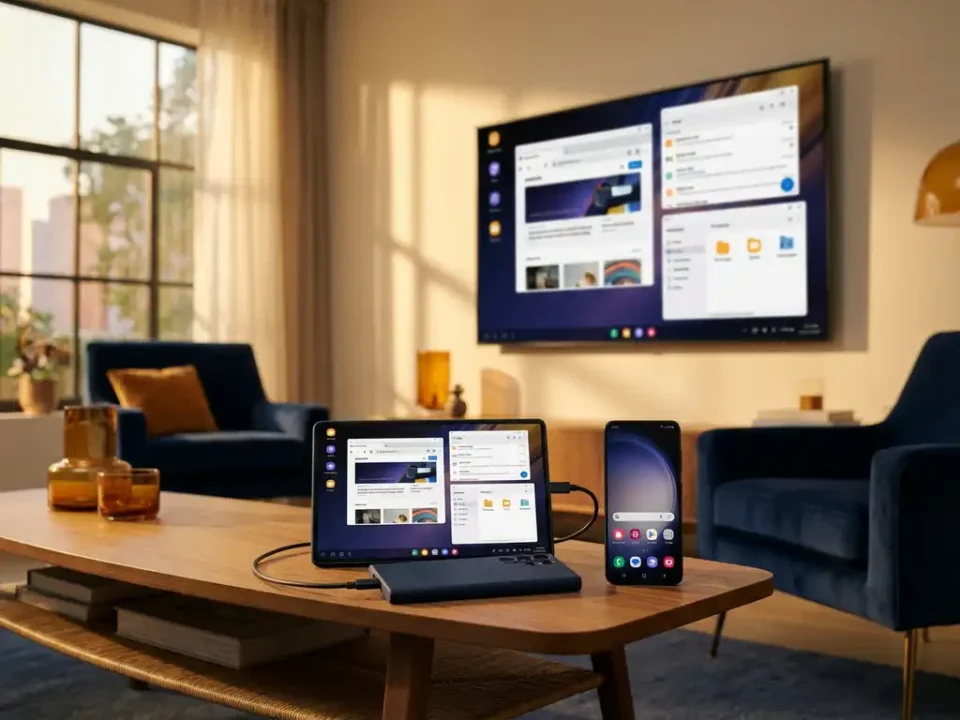
Samsung a étendu l’accès à sa fonction Multi Control aux PC Windows grâce à une mise à jour de septembre 2026 de l’application Galaxy Connect : le correctif ajoute la prise en charge des adaptateurs Bluetooth MediaTek et Realtek, en plus d’Intel, ce qui permet à davantage d’utilisateurs d’exploiter Multi Control et Storage Share avec leur PC existant.
Que fait Samsung Multi Control ?
Multi Control permet d’utiliser la souris et le clavier d’un PC Windows pour contrôler un téléphone ou une tablette Galaxy compatible. Une tablette Galaxy peut aussi jouer le rôle de dispositif de contrôle si une souris et un clavier y sont connectés. Une fois connecté, le pointeur de la souris peut passer de l’écran du PC à l’écran du mobile ; vous pouvez cliquer pour ouvrir des applications, faire défiler, taper au clavier et effectuer la plupart des actions tactiles. Le passage entre écrans fonctionne comme avec plusieurs moniteurs Windows : plusieurs appareils Galaxy peuvent être connectés simultanément et disposés au-dessus, en dessous, à gauche ou à droite de l’affichage du PC. Multi Control autorise aussi le copier-coller de texte entre appareils et le glisser-déposer de photos et d’autres fichiers, sous réserve des limitations de certaines applications.
Conditions requises pour Windows
Pour l’installation via Galaxy Connect, il faut un PC sous Windows 11 avec un processeur 64 bits Intel ou AMD (les PC ARM ne sont pas pris en charge). L’ordinateur doit disposer du Wi‑Fi et d’un adaptateur Bluetooth compatible : Samsung précise Bluetooth 5.0 ou plus récent avec prise en charge de l’Extended Advertising. Côté mobile, un téléphone ou une tablette Galaxy exécutant One UI 5.1 ou une version ultérieure est nécessaire. Les deux appareils doivent être connectés au même réseau Wi‑Fi, le Bluetooth doit être activé sur chacun, et vous devez être connecté au même compte Samsung sur le PC et sur le mobile.
Comment activer Multi Control
Téléchargez ou mettez à jour Galaxy Connect depuis le Microsoft Store sur votre PC Windows. Ouvrez Galaxy Connect et connectez-vous au compte Samsung utilisé sur votre téléphone ou tablette ; installez l’application Samsung Account si l’invite l’exige. Dans Galaxy Connect, sélectionnez Multi Control et suivez les éventuelles instructions pour installer l’application d’accompagnement Multi Control, puis ouvrez-la et activez la fonction. Sur votre Galaxy, allez dans Settings » Connected devices » Multi control et activez-la. Sur le PC, sélectionnez votre téléphone ou votre tablette dans Multi Control pour établir la connexion. Dans les paramètres de disposition de Multi Control, faites glisser l’icône du téléphone ou de la tablette au-dessus, en dessous ou sur le côté correspondant à l’emplacement physique de l’appareil par rapport à l’écran du PC, puis cliquez sur Apply pour enregistrer l’agencement. Multi Control propose aussi une option Auto connect dans ses réglages PC : activez-la pour que la connexion aux appareils Galaxy à proximité se fasse automatiquement lorsque ceux-ci sont sur le même réseau Wi‑Fi.
