

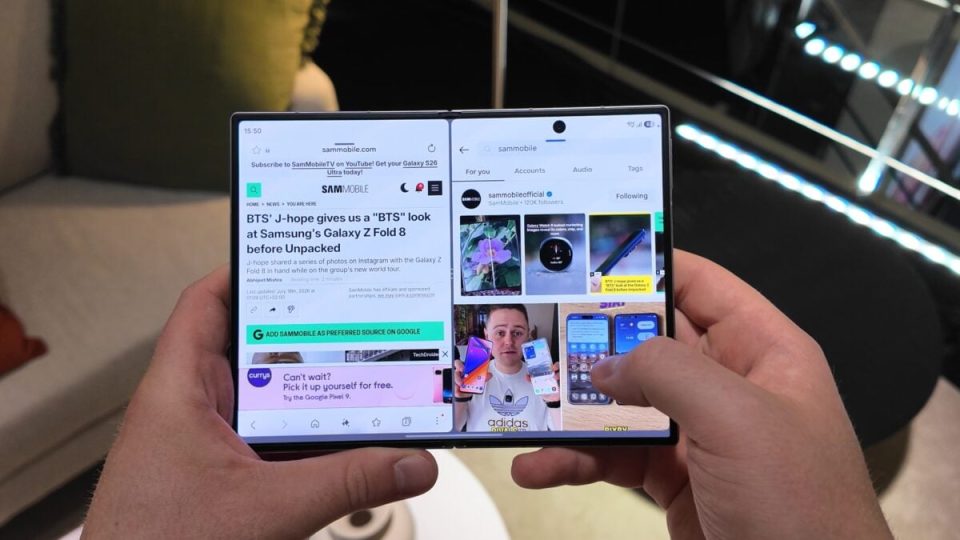
Le Galaxy Z Fold 8 et le Galaxy Z Fold 8 Ultra proposent des gestes multitâches — écran partagé (split‑screen) et fenêtres flottantes (pop‑up) — qui sont désactivés par défaut dans One UI 9 et qu’il convient d’activer pour en profiter pleinement.
Activer les gestes multitâches
Pour pouvoir utiliser ces gestes, ouvrez Settings » Advanced features » Multi Window et activez les options Swipe for split screen et Swipe for pop‑up view. Notez que ces réglages peuvent être importés depuis un ancien Galaxy via Smart Switch, mais l’importation n’est pas systématiquement idéale pour un appareil pliable.
Gestes split‑screen sur le Galaxy Z Fold 8
Sur l’écran principal du Fold 8, lancez le split‑screen en glissant vers l’intérieur depuis un bord (côtés ou bas) avec deux doigts ; le second écran s’ouvrira depuis le même bord. Sur les téléphones Galaxy classiques et sur l’écran extérieur (cover) du Fold 8, ce geste ne fonctionne que lorsque l’on glisse depuis le bord inférieur. Le geste de split‑screen nécessite d’avoir une application ouverte : il ne fonctionne pas depuis l’écran d’accueil. On peut aussi lancer un écran partagé via des raccourcis d’application ou des app pair sur le panneau Edge, mais ces raccourcis restent limités à ce qu’ils contiennent.
Gestes pop‑up et limites à connaître
Pour transformer une application en fenêtre flottante, glissez vers l’intérieur depuis le coin supérieur droit de l’écran pendant que vous êtes dans une application : elle passe alors en pop‑up, que vous pouvez redimensionner et déplacer. Ce geste fonctionne de la même façon sur l’écran extérieur et sur l’écran principal. Attention toutefois : même si les deux gestes peuvent être activés simultanément dans les réglages, ils ne peuvent pas être utilisés en même temps : si deux applications sont déjà ouvertes en split‑screen, le geste pop‑up ne fonctionnera pas, et inversement.
Essayer à nouveau ces gestes sur un Fold peut changer l’expérience : bien qu’ils existent aussi sur des téléphones non pliables, ils prennent toute leur valeur sur l’écran principal d’un Galaxy Z Fold 8 ou d’un Fold 8 Ultra. N’oubliez pas de les activer d’abord dans les réglages.
