

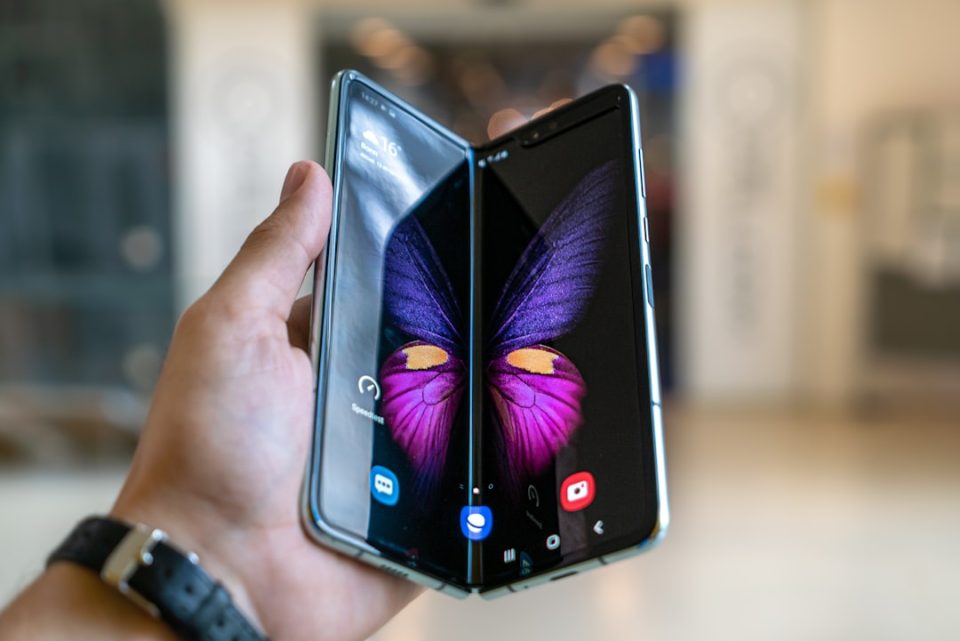
Le Galaxy Z Fold 8 propose une personnalisation que peu de smartphones peuvent offrir : des écrans d’accueil distincts pour l’écran de couverture et l’écran intérieur. Simple à désactiver, cette option change radicalement la manière dont vous organisez applications, widgets et fonds d’écran selon le format utilisé.
## Pourquoi séparer les écrans d’accueil du Galaxy Z Fold 8
Par défaut, les deux écrans partagent la même configuration : tout élément placé sur l’un apparaît automatiquement sur l’autre. Ce mode miroir peut être déroutant sur un Fold, car l’écran intérieur déplié ne présente pas la même proportion que l’écran de couverture. De plus, en mode miroir, la moitié gauche de l’écran déplié correspond à la première page de l’écran de couverture et la moitié droite à la deuxième — même si cette deuxième page n’existe pas encore. Conséquence concrète : déposer un icône sur la moitié droite de l’écran déplié crée immédiatement une seconde page sur l’écran de couverture, rendant parfois l’ensemble désordonné.
## Comment activer des écrans d’accueil distincts
La manipulation est courte et réversible :
– Pincez l’écran d’accueil pour ouvrir les options.
– Allez dans Paramètres.
– Trouvez l’option de mise en miroir de l’écran de couverture (Cover screen mirroring) et mettez-la sur OFF.
Une fois la mise en miroir désactivée, chaque affichage conserve sa propre disposition : vous pouvez placer des icônes sur la moitié gauche ou droite de l’écran intérieur sans impacter l’écran de couverture.
## Ce qui change — et ce qui reste global
Désactiver la mise en miroir offre plus de souplesse : vous pouvez définir des mises en page d’accueil différentes, appliquer des fonds d’écran distincts, positionner des widgets spécifiques et ajuster la taille des grilles de dossiers séparément selon l’écran. En revanche, certaines options continuent de s’appliquer globalement, par exemple le réglage de la taille des icônes et des applications sur l’écran d’accueil et l’écran Applications (“App size on Home and Apps screen”) affecte les deux écrans, miroir activé ou non.
Dernier point pratique : couper la mise en miroir ne supprime pas votre configuration en mode miroir. Le système enregistre indépendamment les configurations miroir et séparées, ce qui permet de basculer d’un mode à l’autre sans perdre vos personnalisations.
Séparer les écrans d
