

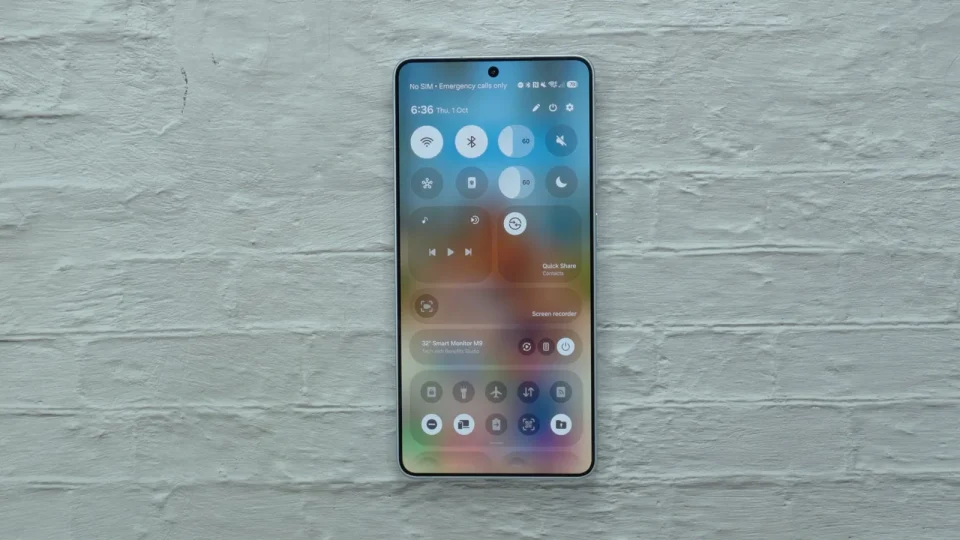
Après la mise à jour vers One UI 9 (Android 17), un petit icône bleu en haut de l’écran indique le nouvel indicateur de localisation : il s’affiche chaque fois qu’une application accède à votre position.
Les applications utilisent la localisation pour diverses fonctions — une appli de cartographie pour les directions, une appli météo pour afficher la prévision locale — aussi l’indicateur peut apparaître même si vous n’avez pas ouvert explicitement une appli de cartes ou lancé une navigation.
Indicateur de localisation : vérifier l’application responsable
Quand l’icône bleu apparaît, ouvrez le Panneau rapide (Quick Panel) et touchez l’indicateur. Votre téléphone affichera quelle application accède à votre position. Si c’est une application que vous utilisez activement, la raison peut être évidente ; sinon, cela vous donne un point de départ pour vérifier si cet accès est nécessaire. Par exemple, une application à laquelle vous avez accordé la permission « toujours » peut accéder à votre position en arrière‑plan — permission que vous avez pu accepter lors de la configuration et oublier depuis.
Modifier les autorisations de localisation
Pour revoir ces autorisations, allez dans Paramètres > Localisation > Autorisations des applications, puis sélectionnez l’application concernée. Selon l’application, vous pouvez autoriser l’accès en permanence, le limiter à « lorsque l’application est utilisée », demander à chaque fois ou bloquer l’accès totalement.
